

Sommaire
Erreur 500 internal server : qu’est‑ce qui se passe vraiment ?
Voir cette erreur, c’est comme allumer la lumière et ne rien voir : le message vous dit seulement que ça ne fonctionne pas, sans préciser pourquoi. Techniquement, le serveur n’a pas réussi à exécuter correctement la requête envoyée par le navigateur.
Ce code d’erreur fait partie de la famille des codes 5xx, ceux qui signalent un problème côté serveur. Il se distingue des erreurs 4xx (comme 404) qui indiquent plutôt un problème lié à la requête ou au contenu demandé.

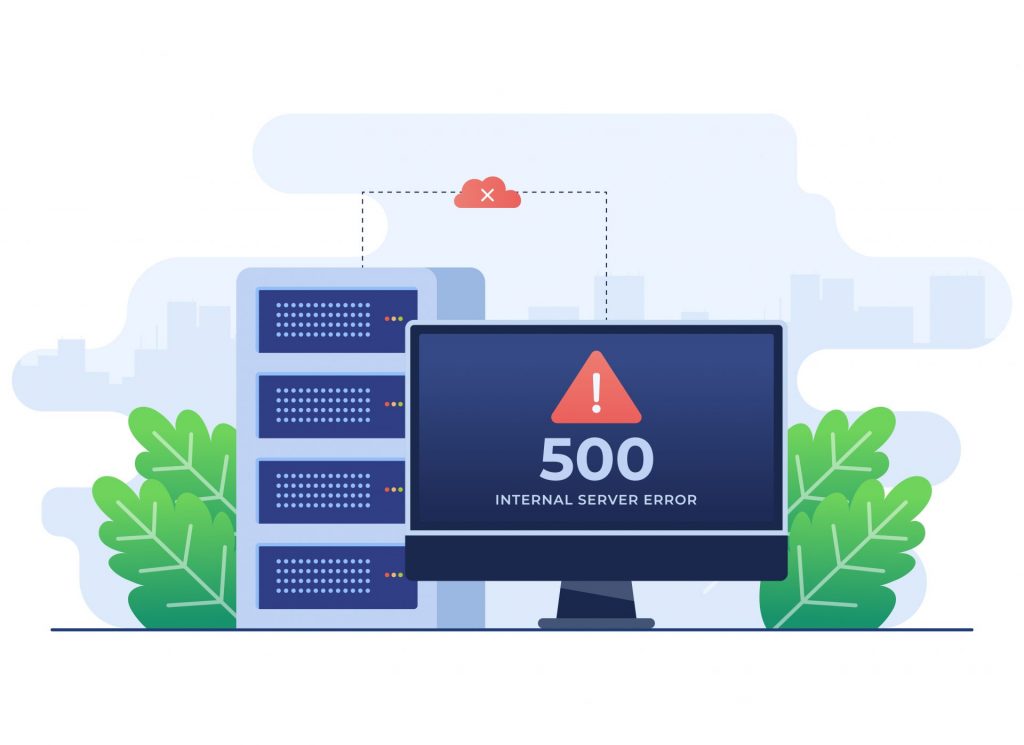
L’erreur 500 peut provenir d’une multitude de causes : scripts qui échouent, mémoire insuffisante, extensions incompatibles, base de données qui ne répond pas, ou configuration serveur défectueuse. Ce flou fait sa particularité : elle peut cacher un incident mineur comme un problème critique.
Pourquoi cette erreur est si fréquente sur WordPress ?
WordPress alimente plus de 40 % des sites web dans le monde. C’est un CMS puissant, mais son écosystème ouvert repose souvent sur l’ajout de thèmes et extensions développés par des tiers. Chaque module installé devient un point potentiel de fragilité si une mise à jour, un paramètre ou un script ne fonctionne pas comme prévu.
De plus, WordPress s’appuie principalement sur PHP et MySQL/MariaDB. Si l’un des deux rencontre un problème, tout le site peut devenir inaccessible.
Les différentes variantes d’erreurs 500 internal server
L’erreur 500 peut s’afficher sous plusieurs formes selon le navigateur, le serveur, ou la configuration personnalisée de la plateforme. Parmi les plus courantes :
- 500 internal server error
- http 500
- internal server error
- le serveur a rencontré une erreur interne
- erreur de serveur interne
- 500. that’s an error. please try again later.
- désolé, quelque chose s’est mal passé.
Certaines grandes marques personnalisent aussi cette page pour préserver leur image même en cas de panne. Mais ne vous y trompez pas : le design ne corrige pas l’erreur, il la masque seulement.
L’impact des erreurs 500 sur votre trafic et votre marque
1. l’expérience utilisateur est stoppée net
Un utilisateur qui tombe sur une erreur 500 ne peut plus consulter votre contenu, vos produits ou vos services. Chaque minute d’indisponibilité augmente la frustration et réduit vos chances de conversion.
Sur un site marchand, l’impact est direct :
- panier inaccessible,
- paiement impossible,
- pages produits qui ne chargent pas,
- perte potentielle d’achats.
Sur un site vitrine ou génération de leads :
- formulaire injoignable,
- pages de services non consultables,
- appels téléphoniques ou demandes de contact qui n’aboutissent pas.
2. le signal envoyé à google est négatif si l’erreur dure trop longtemps
Google n’apprécie pas envoyer des utilisateurs vers des pages inaccessibles. Si ses robots constatent une indisponibilité prolongée, cela peut ralentir l’exploration, faire perdre du positionnement sur certains mots‑clés, et réduire votre visibilité locale ou organique.
3. la confiance envers votre marque se dégrade
Un site souvent indisponible (ou laissé sans maintenance) crée un doute :
- l’entreprise est‑elle toujours active ?
- le site est‑il fiable ?
- mes données sont‑elles en sécurité si je commande ici ?
Les consommateurs d’aujourd’hui associent inconsciemment disponibilité digitale et crédibilité de l’activité.
Impact seo local et organique : ce que disent les études
- 76 % des consommateurs lisent systématiquement les avis Google avant de choisir un commerce local.
- Un établissement noté 4 étoiles reçoit en moyenne 2,7x plus de clics qu’un établissement noté 3 étoiles.
- Les entreprises qui répondent à leurs avis Google améliorent leur taux de conversion local de 16 % en moyenne.
- 46 % des recherches Google ont une intention locale.
Ce qui signifie une chose :
votre fiche Google, vos avis, et votre site web travaillent ensemble. Si l’un tombe, tout ralentit.
Les causes techniques les plus fréquentes d’une erreur 500 internal server
Les origines les plus rencontrées :
problèmes liés à php
- dépassement de la mémoire PHP (
memory_limittrop faible), - timeout PHP (
max_execution_timeatteint), - erreur fatale dans un script PHP,
- fonction obsolète ou non reconnue,
- incompatibilité de version PHP avec une extension.
problèmes liés aux extensions et thèmes
- plugin incompatible avec la version WP ou PHP,
- mise à jour qui échoue,
- conflit entre deux extensions,
- thème qui contient une erreur dans un fichier critique (functions.php),
- extension qui génère trop de requêtes SQL ou appels serveur.
problèmes liés au serveur et à la configuration
.htaccesscorrompu ou règle invalide,- mauvaises permissions de fichiers,
- serveur trop occupé (trop de requêtes simultanées),
- problème de module serveur (Apache, ISAPI, IIS),
- configuration PHP/serveur verrouillée sur certains hébergeurs.
problèmes liés à la base de données
- serveur MySQL qui ne répond pas,
- base de données corrompue,
- trop de connexions SQL simultanées,
- table ou champ supprimé accidentellement,
- identifiants de connexion incorrects dans
wp‑config.php.
Dépanner une erreur 500 : méthode progressive et fiable
Vous n’avez pas les compétences pour dépanner votre site web ? Agence THRIVE, expert en création de site web peut vous aider. vous pouvez nous consulter via notre page de contact.
étape 1 : tester l’accès via un autre navigateur ou hors cache
L’objectif est d’isoler si l’erreur vient :
- du navigateur ou cache local,
- ou d’un problème serveur réel.
Rechargez avec ctrl + F5 ou cmd + shift + R pour forcer l’accès sans cache.
étape 2 : consulter les logs serveur
Les logs Apache ou Nginx contiennent souvent la piste exacte du crash. C’est le premier endroit où regarder pour comprendre ce qui bloque réellement la requête.
étape 3 : désactiver les extensions
Si vous avez encore accès à l’admin WP :
- allez dans extensions
- sélectionnez tout
- cliquez sur désactiver
Si vous n’avez plus accès, utilisez FTP/SFTP et renommez le dossier /wp‑content/plugins en plugins_old pour forcer la désactivation.
Puis testez à nouveau.
Si le site revient → un plugin est responsable.
étape 4 : tester les extensions une par une
- réactivez une extension,
- rechargez le site,
- recommencez.
Quand l’erreur 500 revient → vous avez trouvé le fautif.
étape 5 : tester le fichier .htaccess
Connectez‑vous en FTP ou SSH, et :
- localisez
.htaccess - renommez‑le
.htaccess_old - rechargez le site
Si l’erreur disparaît → le fichier était corrompu.
Vous pouvez ensuite en générer un nouveau via les permaliens WordPress (si admin accessible) ou recréer un fichier .htaccess propre.
étape 6 : augmenter la mémoire php
Trois endroits possibles pour le faire :
1. dans wp‑config.php :
define('WP_MEMORY_LIMIT', '256M');
2. dans .htaccess (si Apache) :
php_value memory_limit 256M
3. dans php.ini :
memory_limit = 256M
max_execution_time = 120
étape 7 : corriger les permissions fichiers
Les permissions WordPress recommandées :
- fichiers : 644 ou 640
- dossiers : 755 ou 750
- jamais 777
Vous pouvez les modifier via FTP ou demander à votre hébergeur.
étape 8 : tester la base de données
Si l’erreur vient de MySQL, les symptômes ressemblent souvent à :
- écran blanc,
- ou message Erreur lors de la connexion à la base de données.
Vous pouvez tester :
- la réparation MySQL si disponible,
- la restauration d’une sauvegarde récente,
- ou l’augmentation des threads MySQL/PHP selon l’hébergement.
Conclusion : une erreur à ne pas prendre à la légère
L’erreur 500 est plus qu’un simple bug : elle est souvent le symptôme d’un site non maintenu, ou d’un problème plus profond dans l’hébergement ou les scripts.
Mieux vaut prévenir que corriger : confier votre site à une équipe technique de confiance, c’est garantir sa stabilité et sa performance, même en cas de pic de trafic.
Besoin d’un audit ou d’une intervention rapide ?
👉 Contactez notre équipe technique et dites-nous ce qui coince. On vous aide à remettre votre site sur pied… et à le garder debout.